[Windows] Windows Update 方法
紀錄有幾種方式可以幫Windows
前言
在無法透過控制台進行 Windows Update 的情況下,還有什麼替代方法可以完成系統更新?
下載離線更新包安裝
下載離線包前會需要知道OS patch號碼,可以在下面連結查詢
Windows 2016
Windows 2019
Windows 2022
Windows 2025
找到後可以需要Patch號碼後可以去下方連結下載
Sconfig
該方法限定於伺服器版本的OS
伺服器設定工具 (Sconfig.cmd) 是一個很厲害的工具,可以透過此工具來設定與管理伺服器的常用功能部分
當然一定要有administrator的權限才可以使用此工具。
使用最高權限的Cmd輸入sconfig,然後按 ENTER 鍵。 伺服器設定工具介面便會開啟
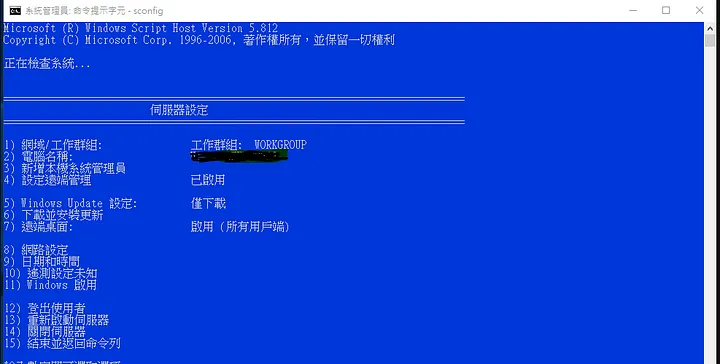
輸入數字”6”,然後按 ENTER 鍵。會跳出一另外一個cmd頁面
可以輸入”A“尋找所有的更新 or “R“尋找建議的更新,然後按 ENTER 鍵。
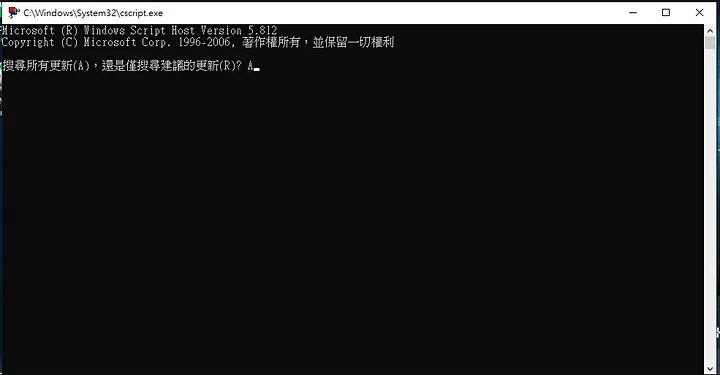
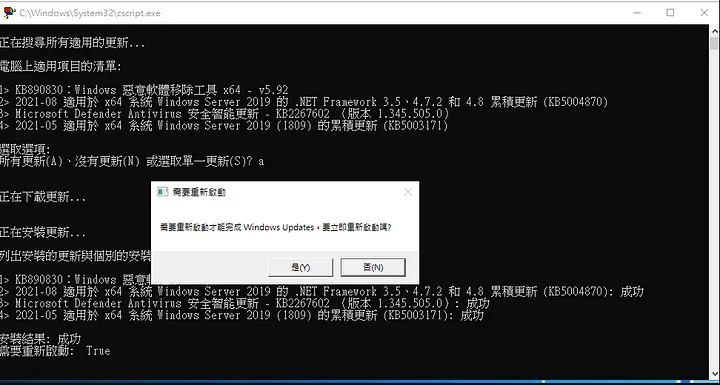
可以選擇是全部更新(A) or 單一更新(S),輸入完後就會開始更新
更新完成後會跳出一個視窗,詢問你是否要重啟電腦,這樣就代表更新完成了
Powershell - PSWindowsUpdate
要使用 PSWindowsUpdate 套件來執行 Windows 更新 ,必須要先在 PowerShell 進行安裝套件
1 | 使用系統管理員的權限打開 PowerShell |
結論
事實上,Windows 主機的更新方式有很多種,不僅限於在控制台中點選更新按鈕。
因為某些原因,我的主機經常無法顯示自動更新選項,也因此我才了解到,原來還有其他多種方法可以完成系統更新。
該文章同時發布於medium